
AirClip 是一个面向局域网环境的跨屏剪贴和文件互传工具。它的核心目标很直接:让手机和电脑在同一网络内快速交换文字、图片和文件,不需要登录账号,也不依赖外部云服务。
这次版本更新后,AirClip 增加了历史记录功能;发送按钮通过短按、长按实现不同的粘贴逻辑。对于没有麦克风的台式机,它可以借助手机语音输入,把口述内容快速送到电脑端,让台式机也具备 Vibe Coding 时需要的快速文本输入能力。原来的加号按钮调整为自定义按钮,可以按自己的习惯设置为打开历史记录、选择文件/图片,或者执行其他常用动作。
一、手机输入,电脑接收
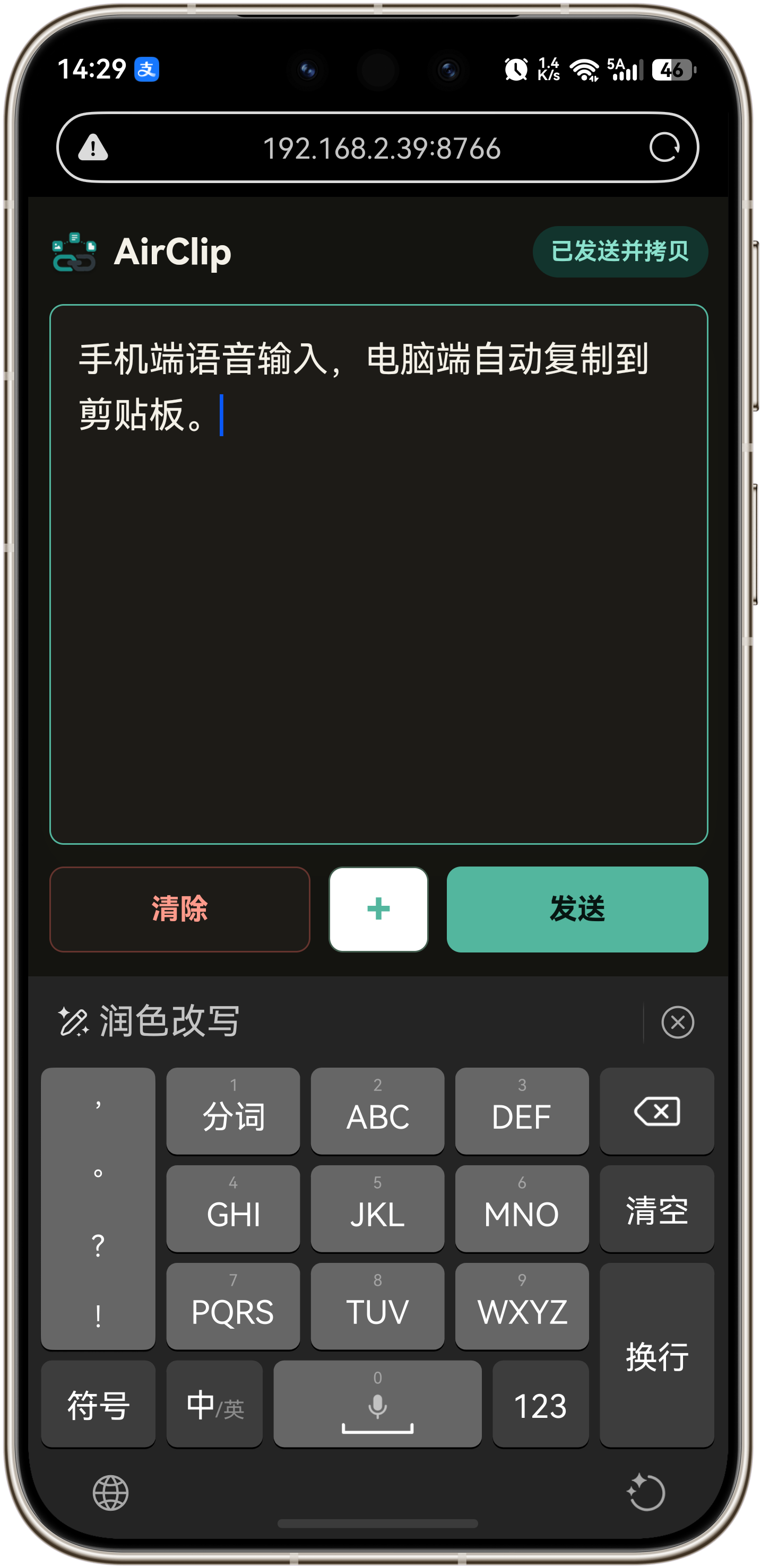
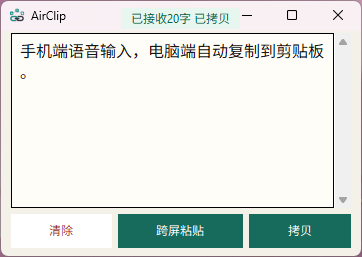
手机端打开 AirClip 页面后,可以直接输入文字,也可以借助手机输入法进行语音输入。发送后,电脑端可以自动复制到剪贴板,也可以根据设置执行跨屏粘贴,适合把手机上的口述内容、长文本或临时信息快速送到电脑。
二、图文和文件双向传递
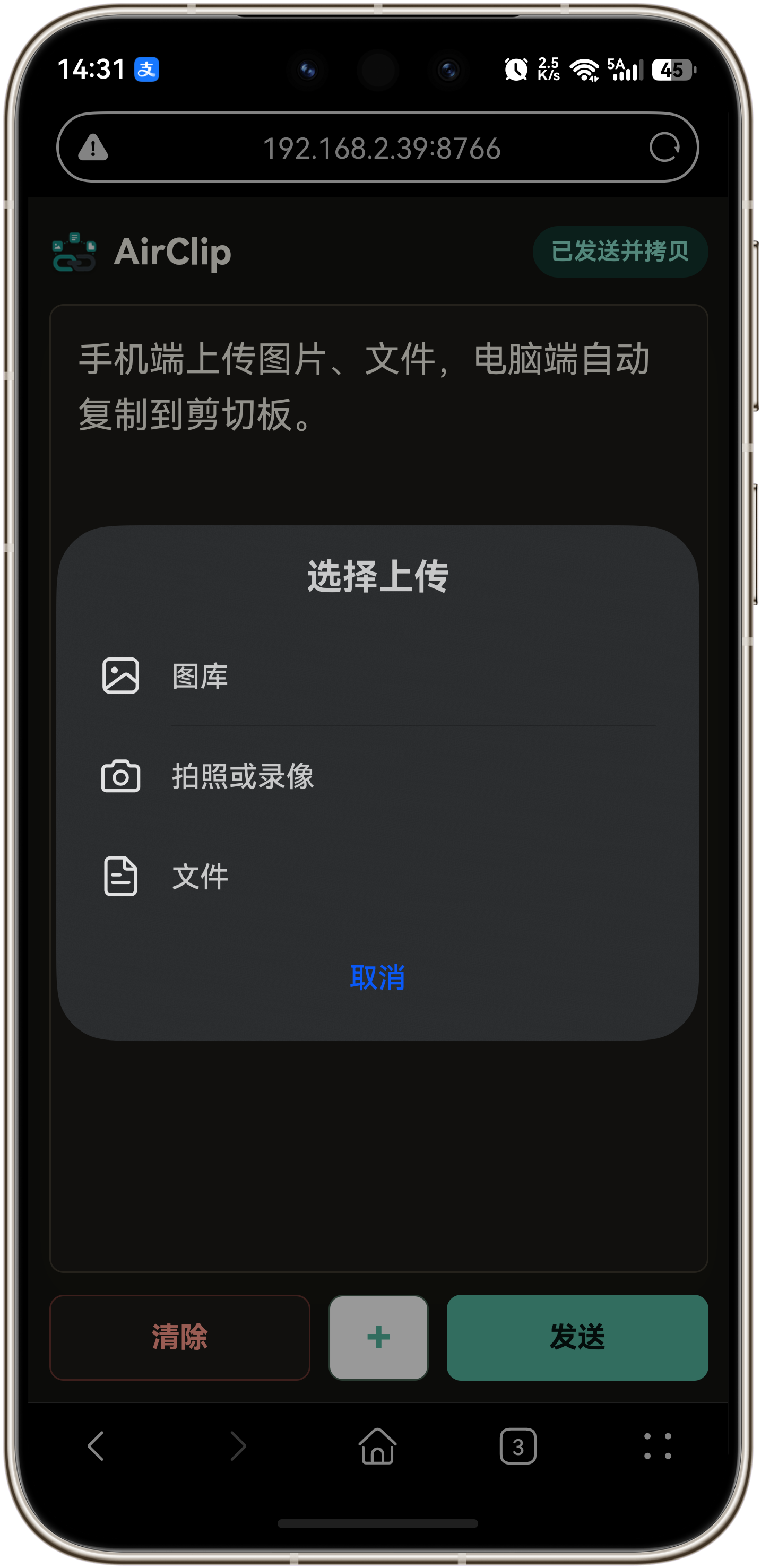
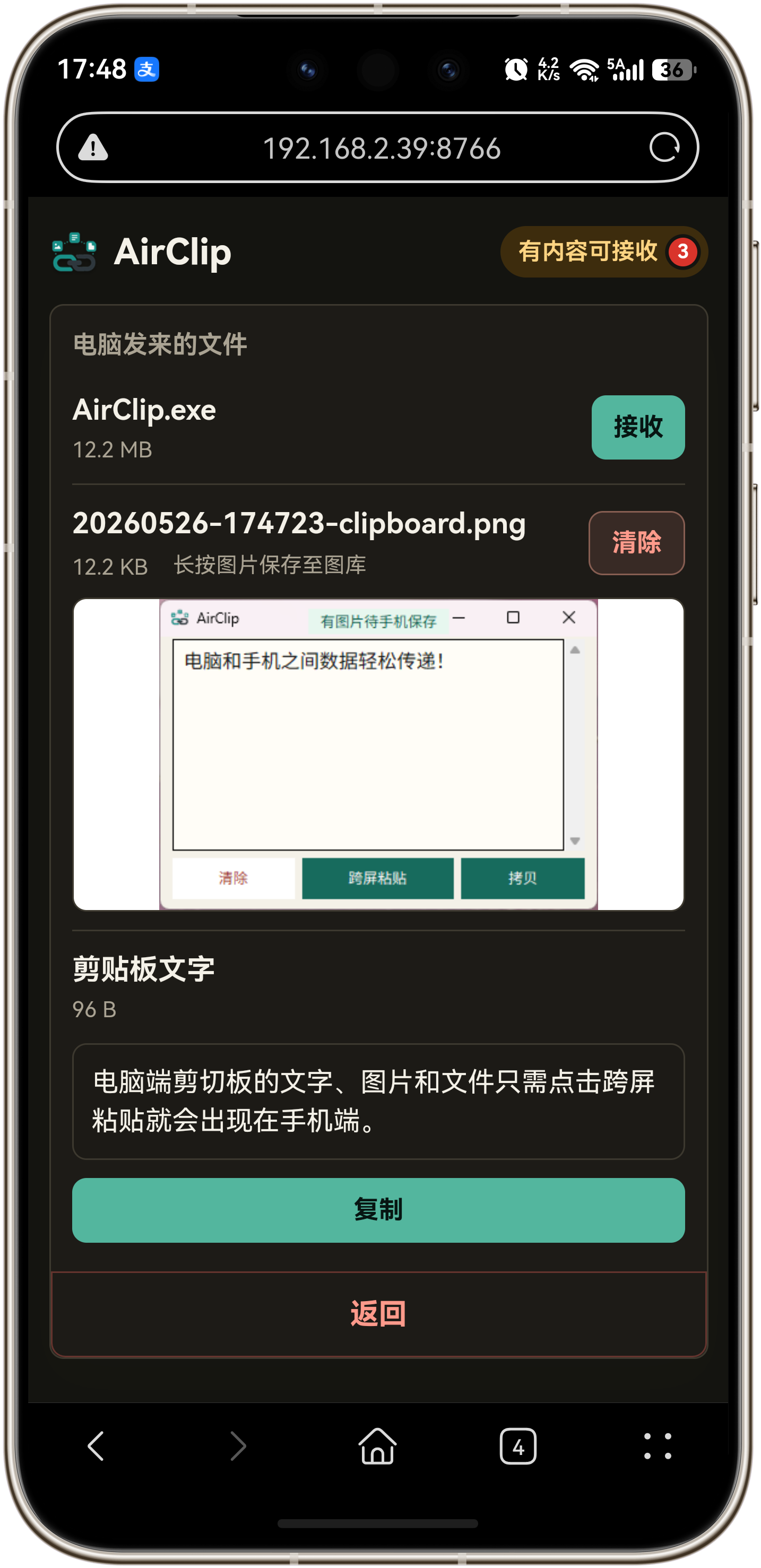
AirClip 不只传文字,也可以处理图片和文件。手机端可以从图库、相机或文件中选择内容上传到电脑;电脑端也可以把剪贴板里的文字、图片或文件发送到手机,手机端统一在接收页面查看、复制、保存或清理。
三、历史记录
新版本加入历史记录后,临时内容不再是“发完就没”。电脑端可以查看最近传输的文字、图片和文件,支持复制、打开和清空;手机端也提供文件资源管理器式的历史列表,便于回看和再次处理。


四、首次使用提示
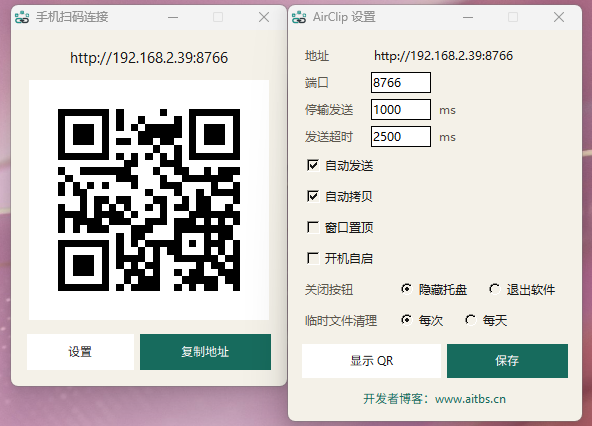
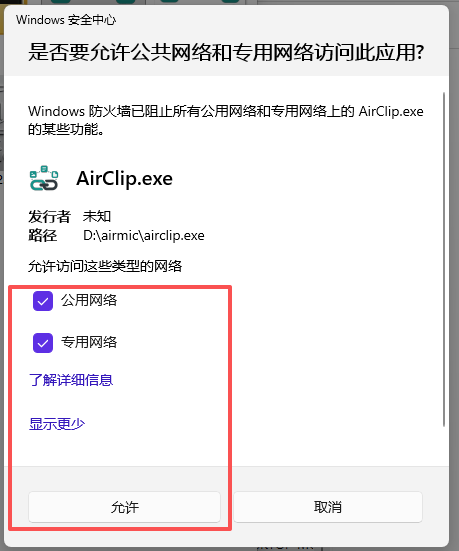
AirClip 需要在局域网内提供本机访问地址,所以首次启动时 Windows 可能弹出防火墙提示。建议允许专用网络访问,否则手机可能无法连接电脑端服务。
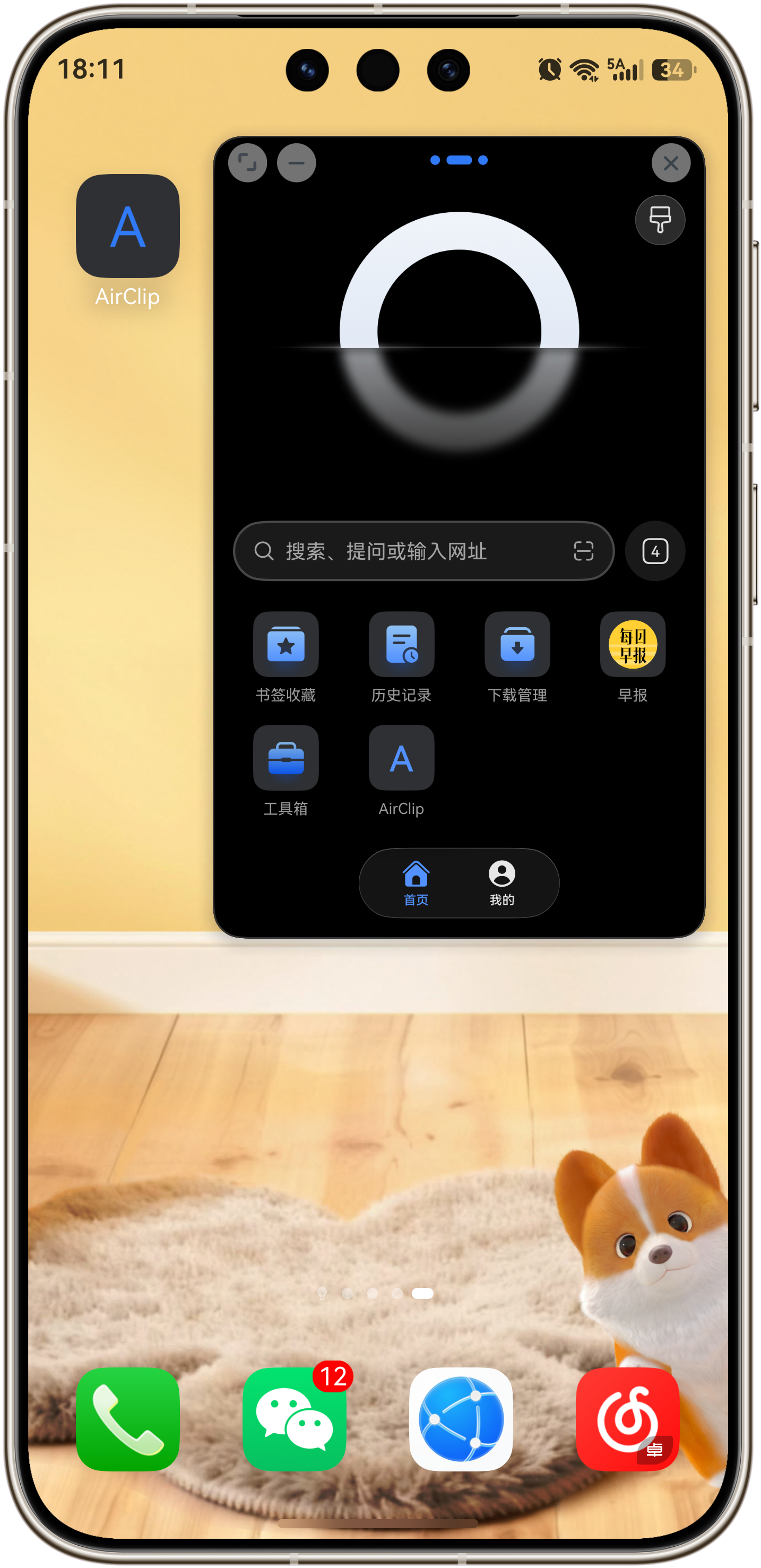
如果经常使用,可以把访问地址添加到手机桌面或浏览器主页。这样每次电脑端启动后,手机直接打开快捷入口即可访问,不必反复扫码。
适合场景
- 手机语音输入后,快速发送到电脑端编辑或粘贴。
- 电脑和手机之间临时传图片、截图、安装包、文档等文件。
- 局域网内不想登录账号、不想经过公网云盘的轻量传输场景。
- 常用内容需要回看时,通过历史记录再次复制或打开。